Bitte anmelden für besseres Erlebnis
Limagito X File Mover One-Stop-Dateiübertragungssoftware
Aktionsregeln
1、Aktionszeit:{{ info.groupon.start_at }} ~ {{ info.groupon.end_at }}。
1、Aktionszeit:Sofort fertig。
2、Gruppenkauf gültig bis:{{ info.groupon.expire_days * 24 }}Stunde。
3、Gruppenteilnehmer:{{ info.groupon.need_count }}Person。
Gruppenkaufinformationen
1、Ablauf: Beitreten/Starten, bezahlen, Mindestteilnehmer erreichen – Erfolg!
2、Bei Nichterreichen der Mindestteilnehmerzahl wird der Betrag zurückerstattet.
3、Mindestteilnehmer und Zeit variieren je nach Produkt.
Übertragen Sie Ihre Dateien von überall nach überall
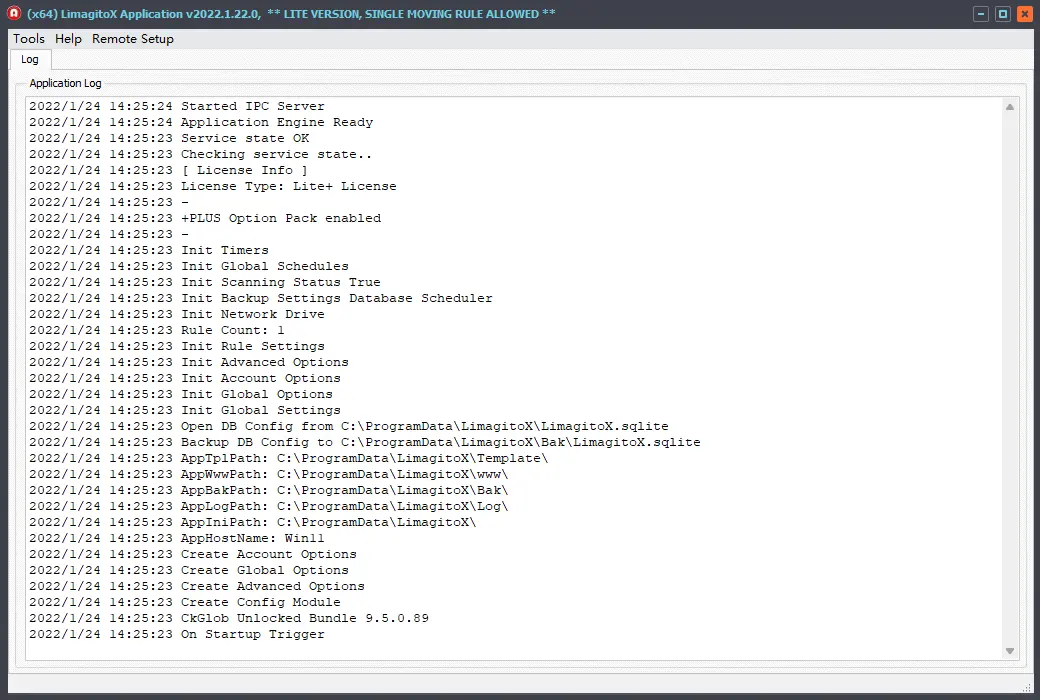
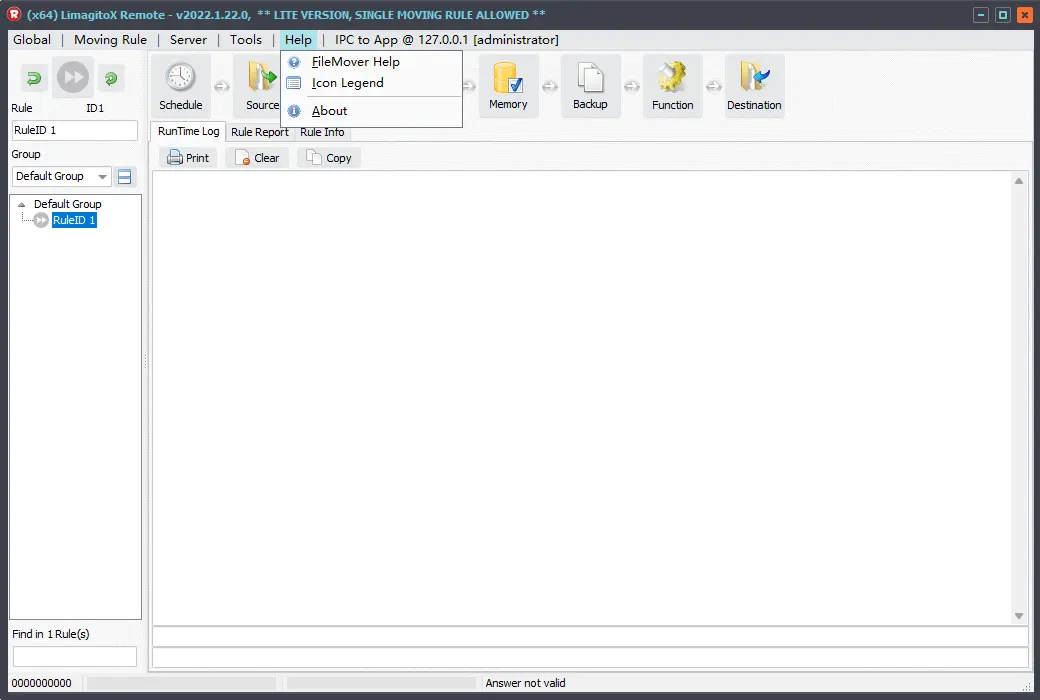
Limagito X File Mover ist eine One-Stop-Lösung für die automatisierte Dateiübertragung, die alles von der Verschiebung, dem Löschen bis zum Kopieren von Dateien erledigt. Es ist eine leistungsstarke Geschäftsautomatisierungssoftware, die Ihnen die Kontrolle bietet.
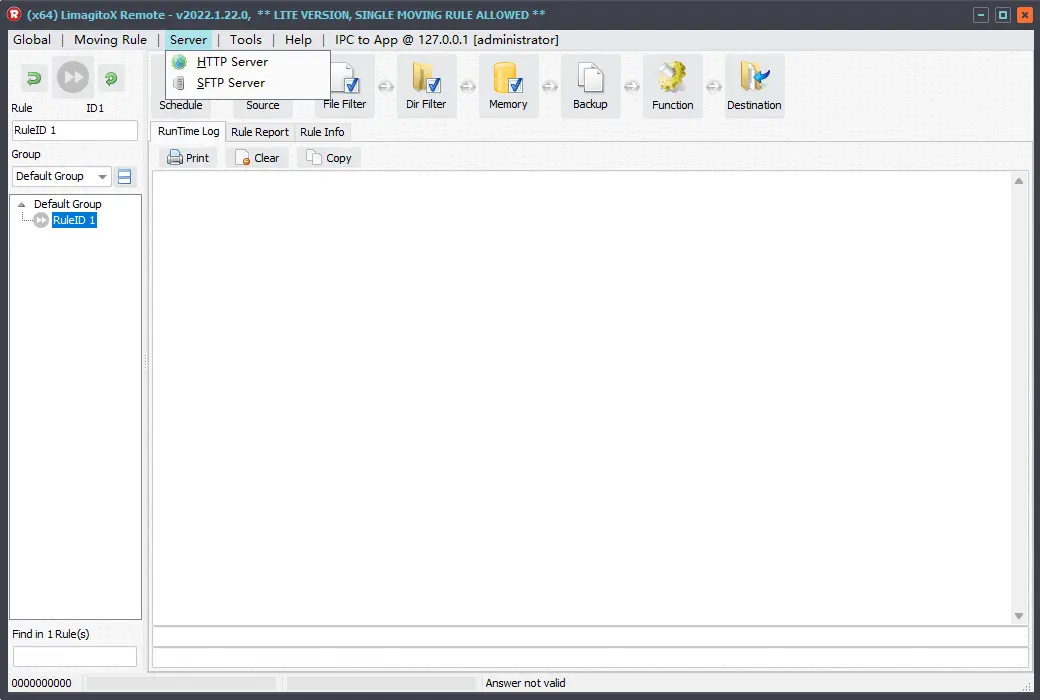
Vollständiger Web-Remote-Client
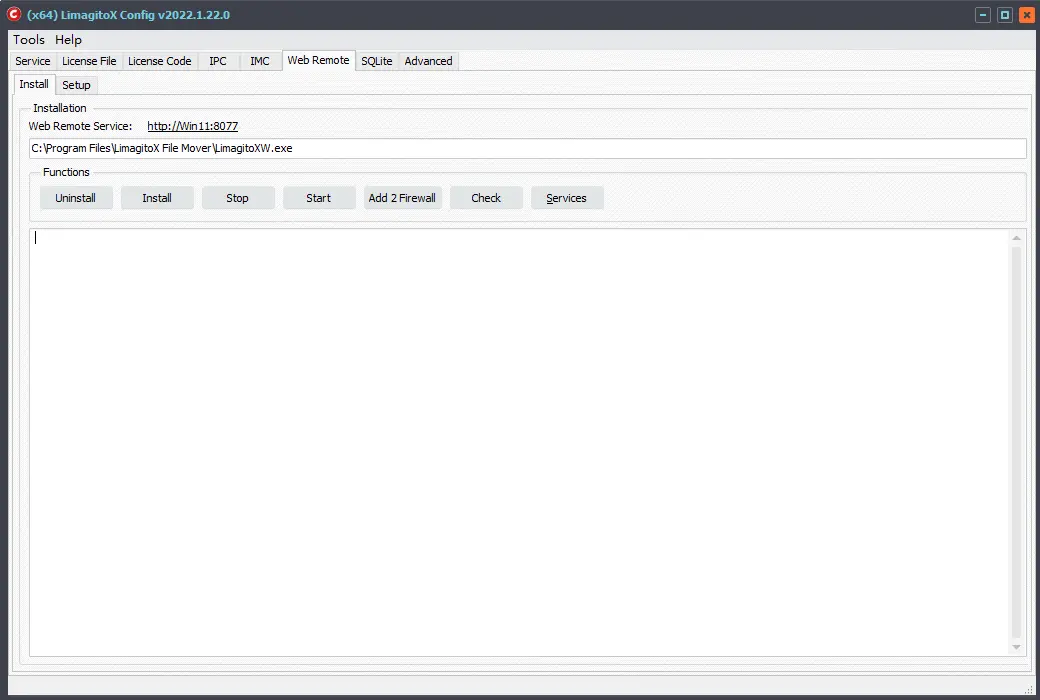
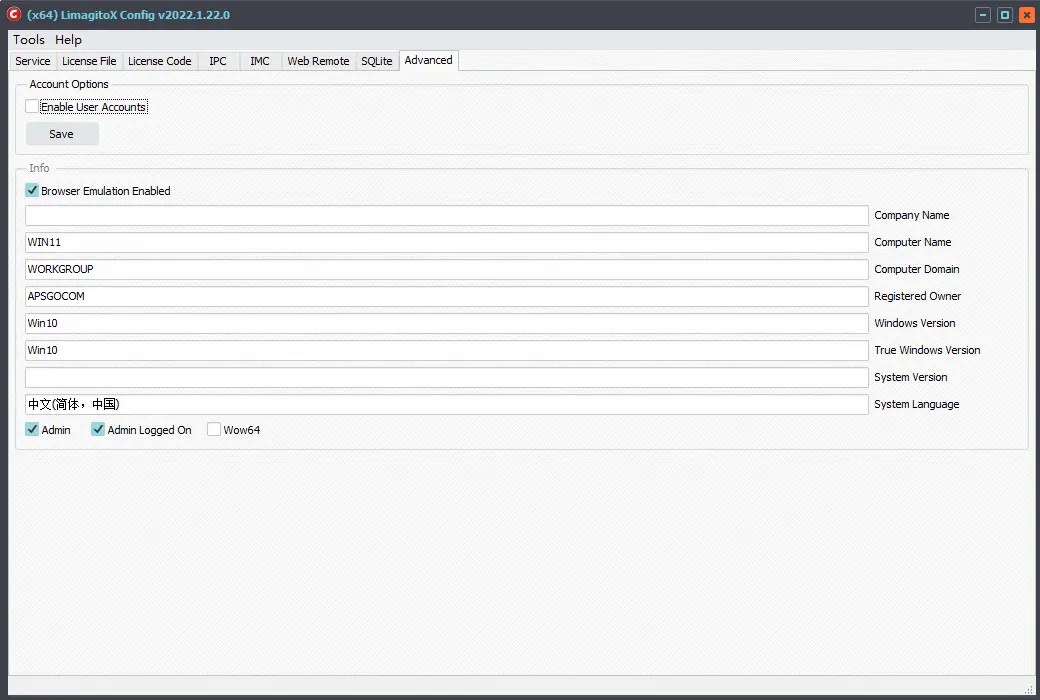
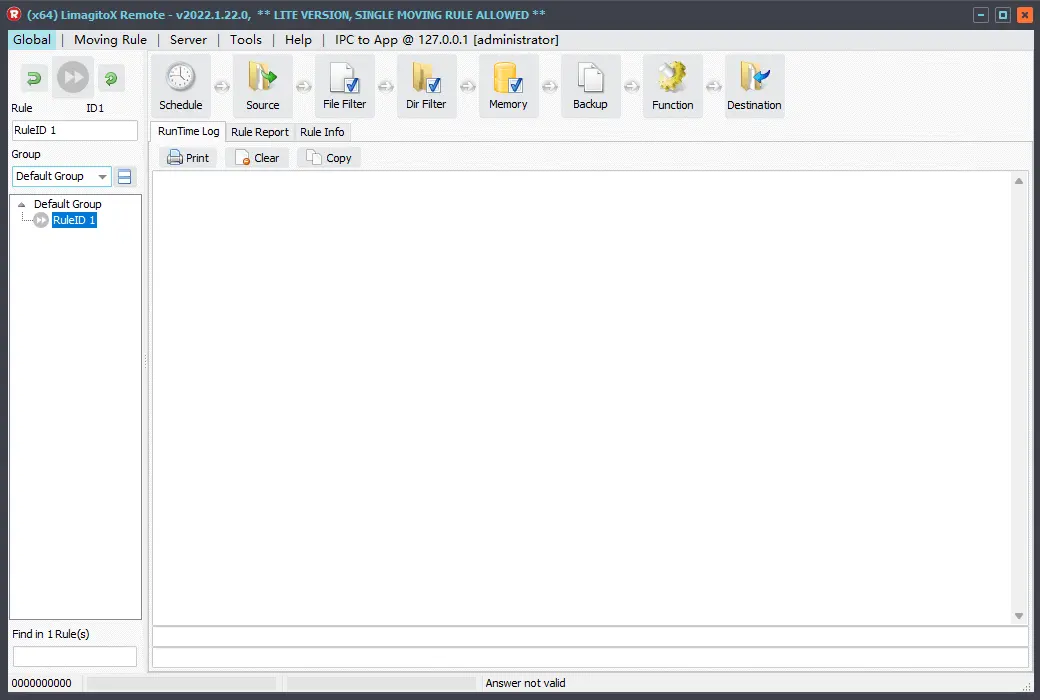
Anwendung, die als Remote File Transfer Engine ausgeführt wird. Außerdem ist ein kompletter Web-Remote-Client verfügbar. Die Technologie, die wir verwenden, ist ExtJS von Sencha.
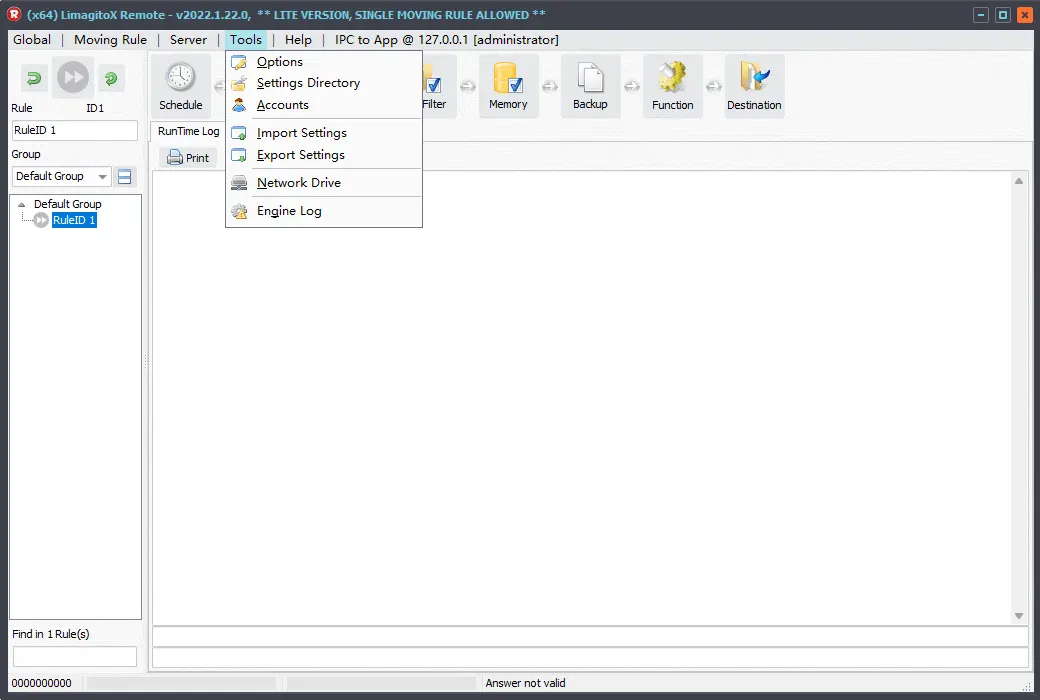
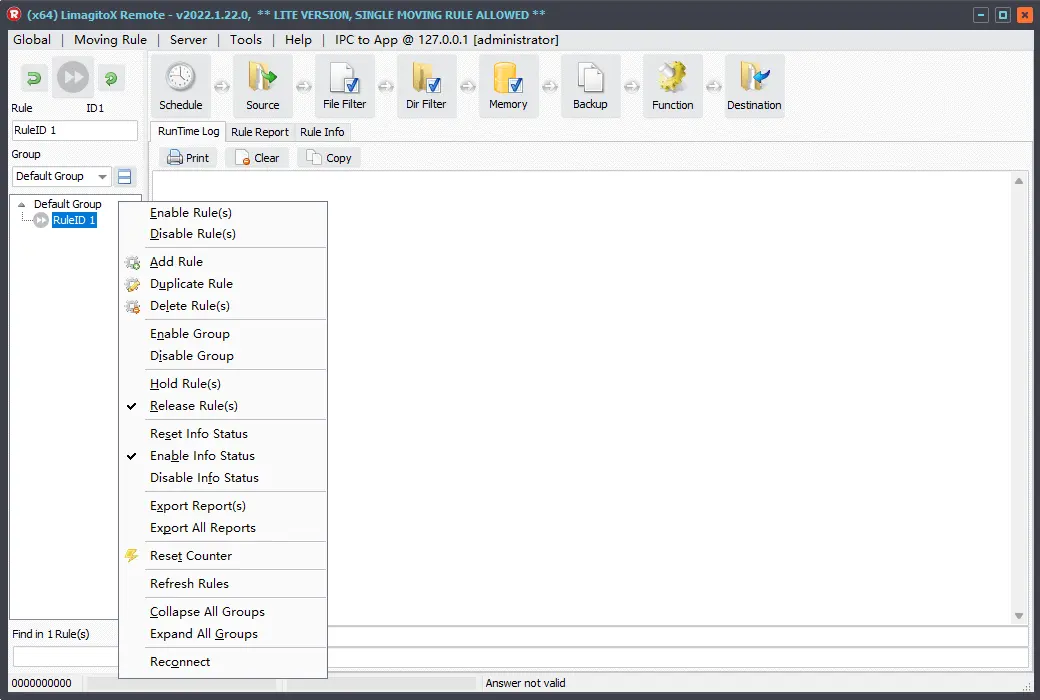
Leistungsstarkes Management Panel
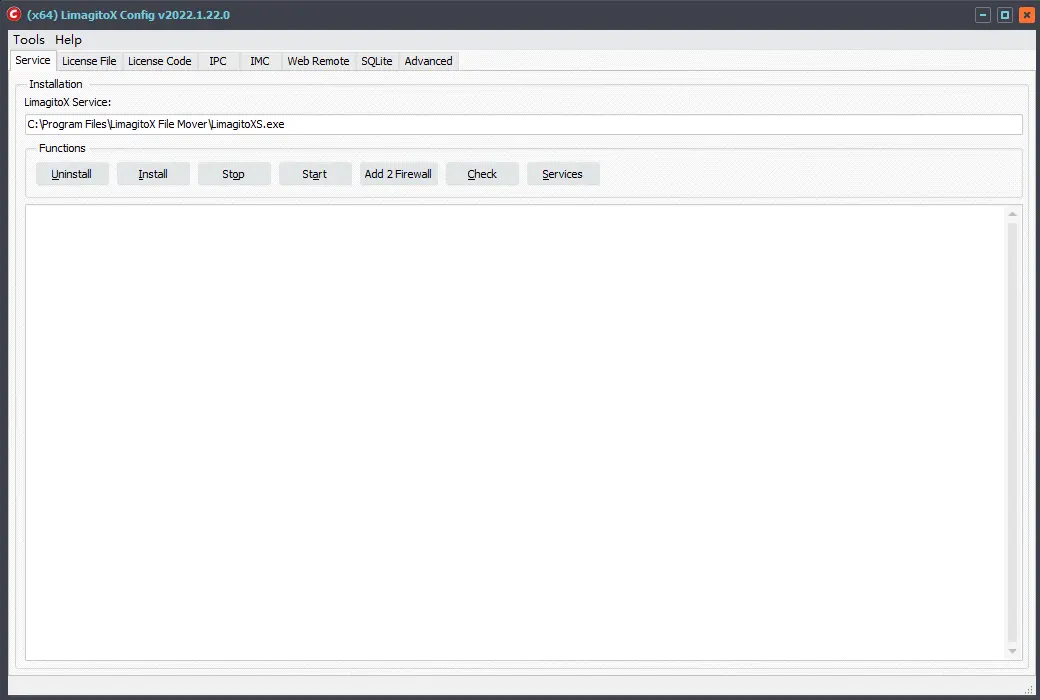
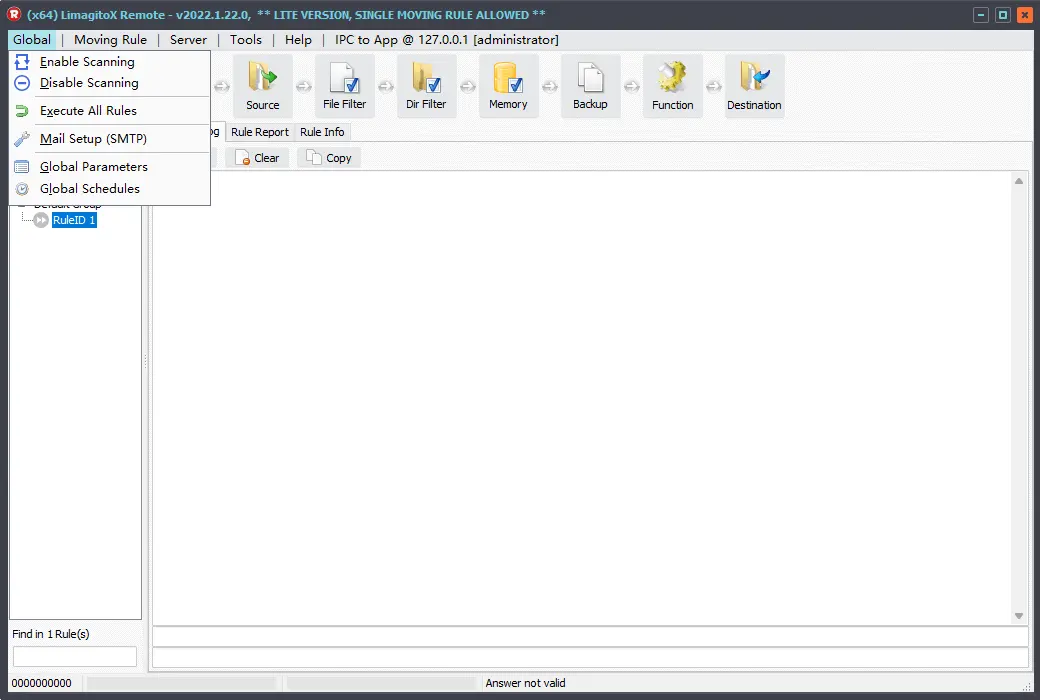
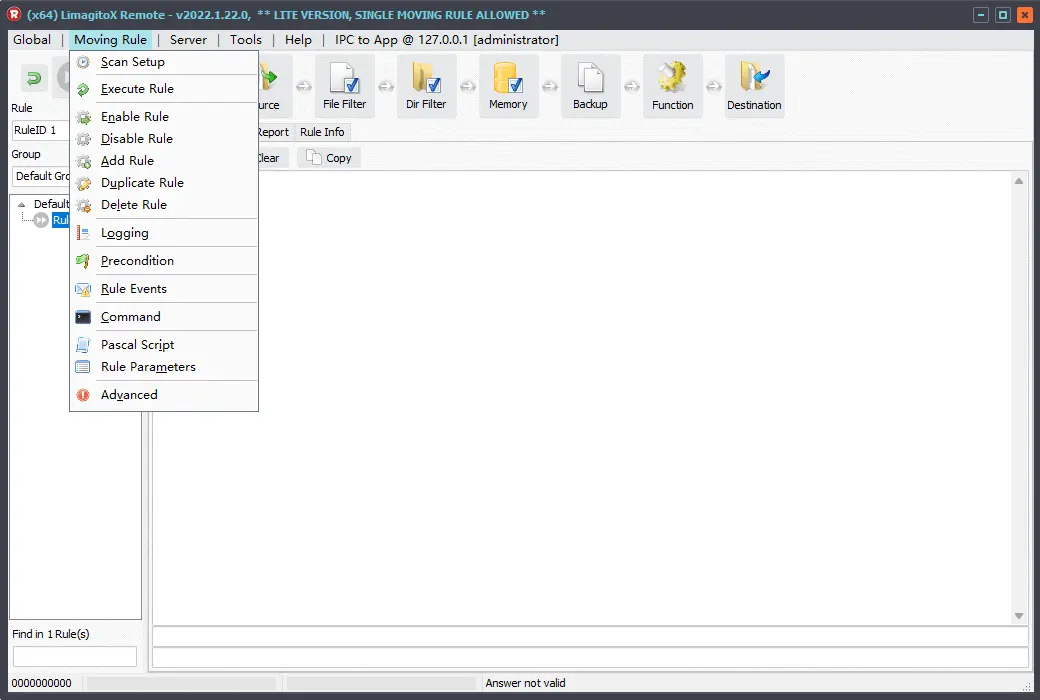
Das Administrationspanel enthält Hunderte von Optionen, die es sehr leistungsstark machen. Einfach Filter einrichten und Dateien umbenennen, verschlüsseln, entschlüsseln, verschieben, kopieren oder löschen. Die Software bietet so viele Funktionen und Flexibilität, dass sie für eine Vielzahl von Dateiverwaltungsaufgaben sowie Dateisicherungen verwendet werden kann.
LimagitoX File Mover Lizenz
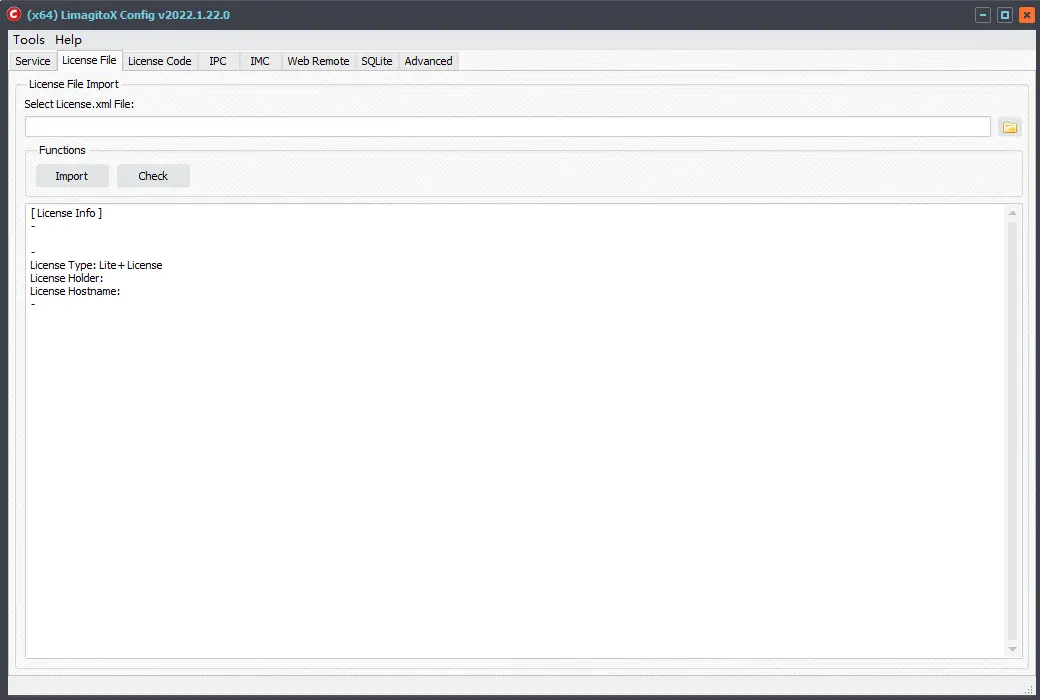
Für LimagitoFile Mover ist die Software eine einfache, Single-User-, Site- und Firmenlizenz. Die Version LimagitoFile Mover Lite ist kostenlos.

Offizielle Website:https://limagito.com/
Downloadzentrum:https://limagitoxfilemover.apsgo.cn
Ersatz-Download:N/A
Lieferzeit:Manuelle Bearbeitung
Betriebsplattform:Windows 7 / 2008(R2) or higher
Schnittstellensprache:Unterstützung der englischen Oberfläche.
Aktualisierung:Unterstützt 1 Jahr kostenloses Upgrade-Update.
Testen Sie vor dem Kauf:Kostenlose Testversion vor dem Kauf.
Wie wir die Ware erhalten:Nach dem Kauf werden die Aktivierungsinformationen per E-Mail an das Postfach der Bestellung gesendet und Sie können den entsprechenden Produktaktivierungscode im persönlichen Center, Meine Bestellung, ansehen.
Anzahl der Geräte:Ein Computer kann installiert werden.
Computer ersetzen:Ein Hostname ist erforderlich, um den Computer neu zu installieren oder zu migrieren, muss der aktuelle Hostname des Computers übereinstimmen, bevor er erneut aktiviert werden kann.
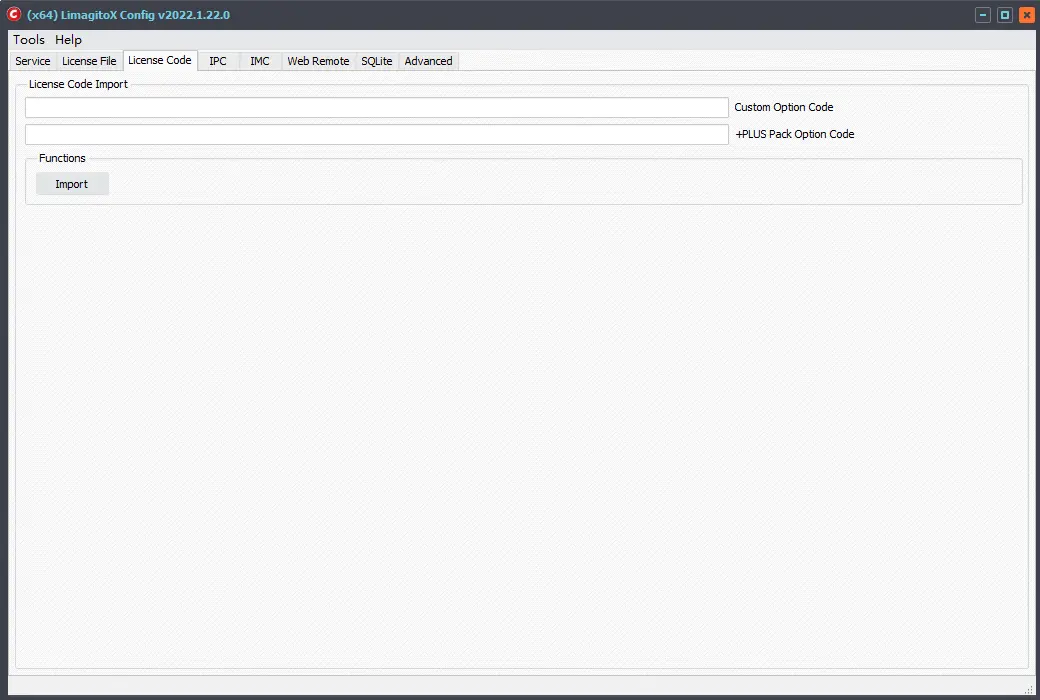
Aktivierung:Zu hinzufügen.
Besondere Hinweise:So erhalten Sie den Hostname des lokalen Computers, führen Sie CMD aus und geben Sie den Hostname ein.
Referenzen:https://limagito.com/helpxi/Help.htm
Kooperationsanfrage
Angenommen, Sie haben einen Ordner.E:\Original LocationEs enthält mehrere Unterordner, von denen jeder einen hat.history.xmlDokumente.Zum Beispiel:
E:\Original Location\UNIT_1_4.1.2025\history.xml
E:\Original Location\UNIT_2_5.1.2025\history.xml
Sie möchten diesehistory.xmlDateien werden in den Namen ihres übergeordneten Ordners umbenannt und in einen neuen Ordner verschobenE:\Final LocationDas Endergebnis lautet wie folgt:
E:\Final Location\UNIT_1_4.1.2025.xml
E:\Final Location\UNIT_2_5.1.2025.xml
Betriebsschritte
1. Vorbereitung
Einrichten des Limagito File Mover
(1) Öffnen Sie die Software: Starten Sie Limagito File Mover.
(2) Einrichten des Quellordners:
E:\Original Location .(3) Zielordner einrichten:
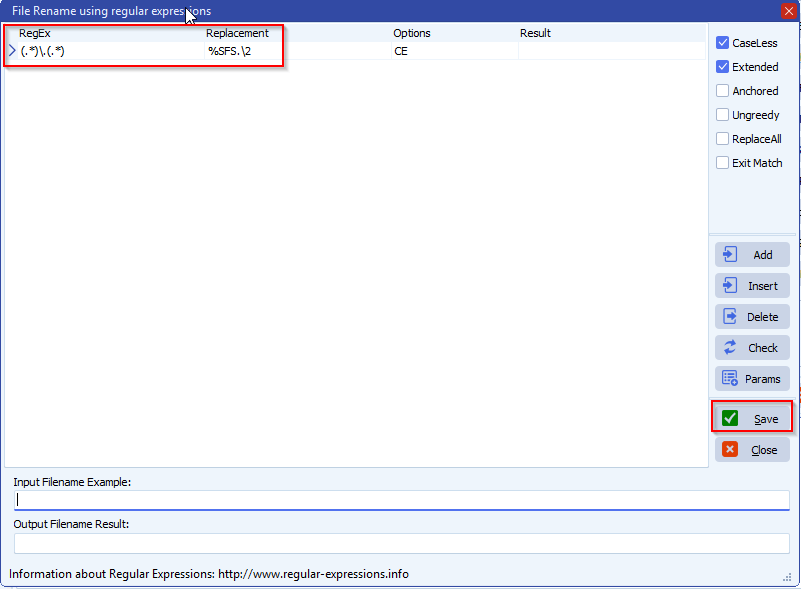
E:\Final Location .(4) Konfigurationsdateiumbenennungsregeln:
Regulärer Ausdruck:(.*)\.(.*)(Dies bedeutet, dass der Dateiname und die Erweiterung übereinstimmen)
Ersatzregeln:%SFS:0=1:.\2(%SFS:0=1: Zeigt den letzten Teil des übergeordneten Ordners als Dateinamen an,.\2 Erweiterung der ursprünglichen Datei)

3. Ausführung
1) Aufgaben:
history.xml Dokumente.2) Prüfergebnisse:
E:\Final LocationÜberprüfen Sie, ob die Datei wie erwartet umbenannt und an diesen Ort verschoben wurde.history.xmlDie Datei sollte umbenannt werden.UNIT_1_4.1.2025.xml undUNIT_2_5.1.2025.xml .4. Hinweise
Quelle:https://limagito.com/how-to-rename-a-file-using-its-parent-folder-name/